ProcédureCréer une tâche depuis un item⚓
RemarquePré-requis⚓
Vous avez ouvert un item (que vous souhaitez lier à une tâche) dans la zone d'édition de l'application.
Vous trouverez ci-dessous les informations à connaître pour créer une tâche depuis le bandeau de gestion d'un item :
Cliquez sur l'icône

Nouvelle tâchede la rubriqueTâchesdu bandeau de gestion de l'item.Exemple

La liste des types de tâches que vous pouvez créer s'affiche.
Cliquez sur le type de tâche que vous souhaitez créer.
Une nouvelle tâche s'ouvre dans la zone d'édition.
La rubrique
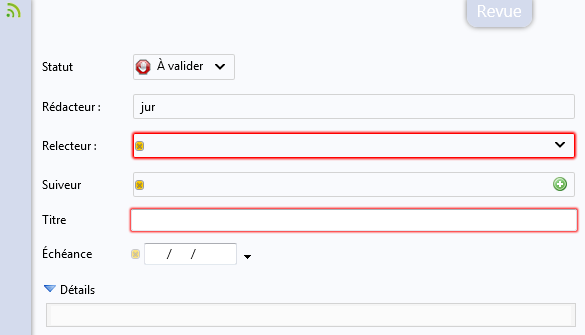
RédacteurouPropriétaireest renseignée automatiquement grâce à votre identifiant.ExempleExemple avec une tâche du type
Revue⚓
Modifiez le statut de la tâche, si c'est pertinent.
Sélectionnez le
Relecteurde la tâche (la personne qui doit relire ou valider votre travail).Détails⚓
Pour sélectionner un utilisateur :
Cliquez sur la flèche
 , à droite de la rubrique
 Relecteur.La liste des utilisateurs de l'application s'affiche.
Cliquez sur le nom d'un utilisateur pour le définir comme relecteur.
Pour supprimer un utilisateur :
Cliquez sur l'icône
 qui se trouve avant le nom de l'utilisateur.
Le cas échéant, répétez l'opération précédente pour définir le (ou les)
Suiveur(s)de la tâche.Saisissez le titre de la tâche.
Le titre de la tâche apparaîtra dans :
l'élément
Mes tâchesdes utilisateurs concernés par cette tâche,le bandeau de gestion des items liés à cette tâche,
les résultats de recherche de tâches.
Éventuellement, définissez une date d'échéance.
Détails⚓
Pour définir la date d'échéance d'une tâche :
Cliquez sur la flèche
 , à droite de la rubrique
 Échéance.Un calendrier s'affiche.
Cliquez sur un jour du calendrier pour le sélectionner comme date d'échéance.
Pour supprimer la date d'échéance d'une tâche :
Cliquez sur l'icône
 de la rubrique
 Échéance.La date d'échéance est supprimée.
RemarqueInformations sur la date limite⚓
Lorsque la date limite d'exécution d'une tâche est atteinte ou dépassée, en guise d'alerte, le nom de cette tâche s'affiche en rouge (dans l'élément
Mes Tâcheset dans le bandeau de gestion des items associés à cette tâche), tant que cette tâche n'est pas close.Saisissez la description de la tâche dans la rubrique
Détails.En plus des explications que vous pouvez saisir dans les
Détailsd'une tâche, vous pouvez lier des items à cette tâche.Pour lier un item à une tâche :
Affichez la tâche en question dans la zone d'édition.
Glissez-déposez l'icône d'un item depuis l'explorateur vers la rubrique
Détailsde la tâche.Le nom de l'item et son icône apparaissent dans la rubrique
Détailsde la tâche.Exemple :

Lier un item à une tâche a deux conséquences :
Un utilisateur peut ouvrir l'item lié depuis la tâche, par un double-clic sur le nom de l'item dans les
Détailsde la tâche.Le lien vers la tâche est ajouté dans le bandeau de gestion de l'item lié. Ce qui permet à l'utilisateur d'ouvrir la tâche par un double-clic sur le nom de celle-ci.
Exemple :

Cliquez sur
 pour enregistrer la tâche.
Lorsque la tâche est enregistrée, la rubrique
Fil de commentaire, qui permet de lire et d'écrire des commentaires à la suite d'une tâche, est disponible dans sa grille de saisie.